
Nâng cấp Laptop giá bao nhiêu không có một mức cố định, vì chi phí phụ thuộc vào loại linh kiện bạn thay, dung lượng và chuẩn linh kiện mà máy hỗ trợ, cùng với công lắp đặt. Thông thường, tổng chi phí gồm hai phần: tiền linh kiện và tiền công kỹ thuật. Hiểu rõ từng phần sẽ giúp bạn dự trù ngân sách sát thực tế và tránh mua sai linh kiện.
Nâng cấp Laptop giá bao nhiêu phụ thuộc vào những yếu tố nào
Có bốn nhóm yếu tố chính quyết định chi phí. Nắm được chúng, bạn sẽ dễ so sánh báo giá và hiểu vì sao hai chiếc máy cùng nâng cấp một hạng mục lại có mức giá khác nhau.
Loại linh kiện cần nâng cấp
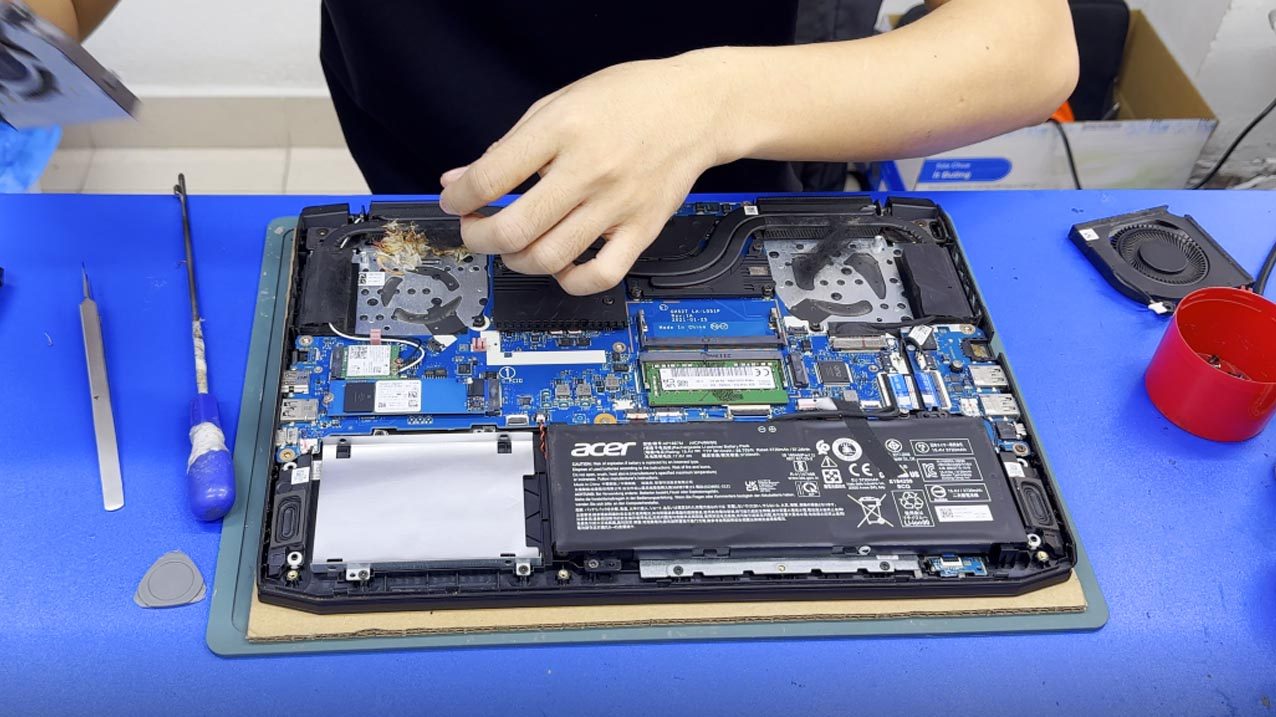
RAM và ổ cứng SSD là hai hạng mục phổ biến, chi phí thường dễ dự đoán. Những hạng mục như thay màn hình, thay pin hay nâng cấp card wifi có mức giá dao động rộng hơn vì phụ thuộc nhiều vào mẫu máy cụ thể.
Dung lượng và chuẩn linh kiện
Cùng là RAM nhưng DDR4 và DDR5 có giá khác nhau; cùng là SSD nhưng chuẩn SATA và NVMe PCIe cũng chênh lệch đáng kể. Dung lượng càng lớn, tốc độ càng cao thì chi phí linh kiện càng tăng. Vì vậy, việc xác định đúng chuẩn máy hỗ trợ là bước bắt buộc trước khi hỏi giá.
Đời máy và thiết kế
Một số laptop mỏng nhẹ có RAM hàn chết trên bo mạch, không thể thay hoặc thêm thanh mới. Các dòng máy có khe cắm sẵn thì việc nâng cấp đơn giản và tiết kiệm hơn. Máy càng khó tháo lắp, thời gian thao tác càng lâu và chi phí công có thể cao hơn.
Chi phí công lắp đặt và cài đặt
Ngoài linh kiện, bạn có thể phát sinh chi phí cài lại hệ điều hành, chuyển dữ liệu sang ổ mới hoặc vệ sinh máy kèm theo. Nên hỏi rõ những khoản này đã bao gồm trong báo giá hay tính riêng.
Chi phí các hạng mục nâng cấp phổ biến
Mỗi hạng mục mang lại hiệu quả khác nhau, nên mức đầu tư hợp lý cũng khác nhau. Dưới đây là đặc điểm chi phí của từng nhóm để bạn ưu tiên đúng chỗ.

Nâng cấp RAM
Đây thường là hạng mục có chi phí vừa phải và cải thiện rõ khả năng đa nhiệm, mở nhiều tab trình duyệt hay chạy phần mềm văn phòng. Nếu máy còn khe trống, bạn chỉ cần thêm một thanh cùng chuẩn và bus phù hợp. Nếu đã hết khe, bạn phải thay thanh có dung lượng lớn hơn nên chi phí sẽ tăng.
Nâng cấp ổ cứng SSD
Thay ổ HDD sang SSD là cách giúp máy khởi động và mở ứng dụng nhanh hơn rõ rệt. Chi phí phụ thuộc vào dung lượng và chuẩn ổ; SSD NVMe thường đắt hơn SATA nhưng chỉ dùng được khi máy có khe M.2 hỗ trợ. Nếu cần chuyển toàn bộ dữ liệu và hệ điều hành sang ổ mới, có thể phát sinh thêm công.
Thay pin, màn hình và card wifi
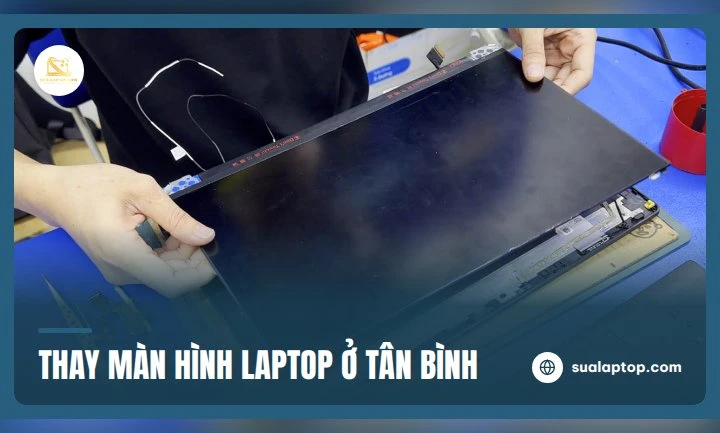
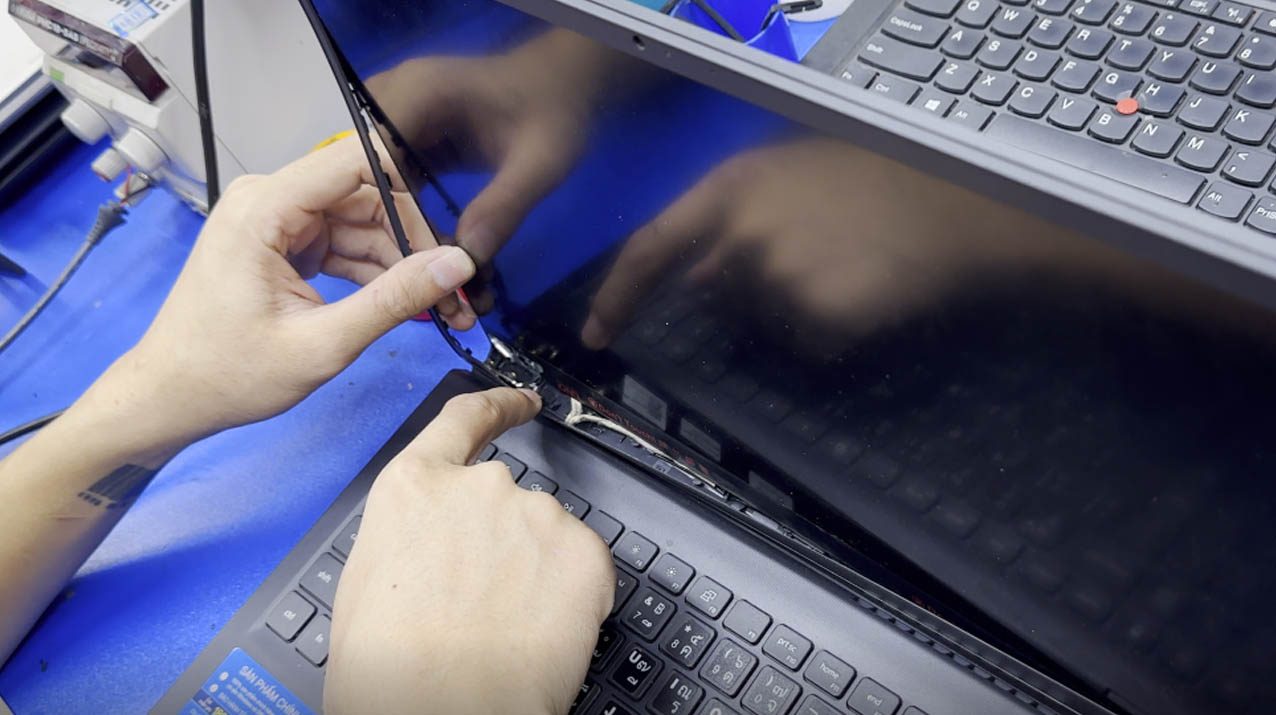
Pin và màn hình có giá khác nhau tùy mẫu máy, loại tấm nền và độ phân giải. Card wifi thường là hạng mục chi phí thấp hơn, phù hợp khi máy kết nối chập chờn hoặc chưa hỗ trợ chuẩn mới. Với các hạng mục này, nên cung cấp chính xác model máy để được báo giá đúng.
Vệ sinh và thay keo tản nhiệt
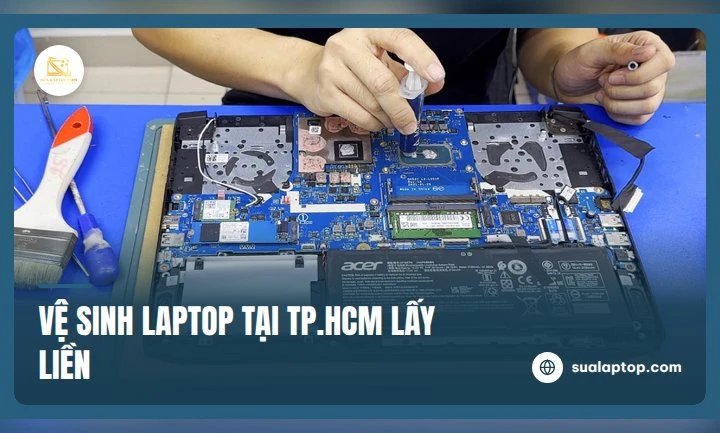
Đây không hẳn là nâng cấp phần cứng nhưng thường đi kèm khi tháo máy. Chi phí không lớn, đồng thời giúp máy mát hơn và hạn chế tình trạng giảm hiệu năng do quá nhiệt.
Cách ước tính chi phí trước khi nâng cấp
Bạn có thể tự chuẩn bị một số thông tin để hỏi giá nhanh và chính xác hơn. Các bước dưới đây giúp hạn chế việc mua nhầm linh kiện hoặc phát sinh chi phí ngoài dự kiến.
- Xác định model chính xác của laptop, thường in ở mặt đáy máy hoặc xem trong phần thông tin hệ thống.
- Kiểm tra cấu hình hiện tại: dung lượng RAM, số khe RAM, loại ổ cứng và khe M.2 bằng các phần mềm kiểm tra phần cứng miễn phí.
- Xác định nhu cầu sử dụng: văn phòng, học tập, thiết kế đồ họa hay chơi game, để chọn mức nâng cấp vừa đủ.
- Liệt kê các hạng mục muốn làm và sắp xếp theo mức độ ưu tiên.
- Liên hệ đơn vị sửa chữa, cung cấp model và nhu cầu để nhận báo giá trọn gói gồm linh kiện, công và bảo hành.
Khi nào không nên nâng cấp laptop
Không phải lúc nào nâng cấp cũng là lựa chọn kinh tế. Trong một số trường hợp, khoản tiền bỏ ra không tương xứng với hiệu quả nhận lại.
- CPU quá cũ hoặc yếu so với nhu cầu: thêm RAM hay SSD giúp mượt hơn nhưng không khắc phục được giới hạn xử lý.
- Máy có RAM hàn chết và đã ở mức tối đa: không có cách nâng thêm dung lượng bộ nhớ.
- Tổng chi phí nâng cấp nhiều hạng mục gần bằng giá một chiếc máy mới cùng phân khúc.
- Máy đang có lỗi bo mạch hoặc hỏng nặng: nên kiểm tra, sửa chữa ổn định trước rồi mới tính nâng cấp.
Trong những tình huống này, bạn nên nhờ kỹ thuật viên đánh giá tổng thể để cân nhắc giữa nâng cấp và đổi máy.
Lưu ý để nâng cấp tiết kiệm và an toàn
Để chi phí hợp lý mà máy vẫn hoạt động ổn định, hãy chú ý đến nguồn gốc linh kiện và quy trình lắp đặt. Một linh kiện rẻ nhưng kém tương thích có thể khiến máy lỗi vặt và tốn kém hơn về sau.
- Ưu tiên nâng cấp SSD và RAM trước, vì đây là hai hạng mục cải thiện trải nghiệm rõ ràng với chi phí dễ kiểm soát.
- Chọn linh kiện đúng chuẩn, có nguồn gốc rõ ràng và chính sách bảo hành cụ thể.
- Sao lưu dữ liệu quan trọng trước khi thay ổ cứng hoặc cài lại hệ điều hành.
- Yêu cầu kiểm tra máy sau khi lắp: nhận đủ dung lượng, nhiệt độ ổn định, các cổng và bàn phím hoạt động bình thường.
- Hỏi rõ báo giá trọn gói trước khi làm để tránh phát sinh.
Nếu bạn ở TP.HCM, đặc biệt khu vực Tân Bình, và muốn biết chính xác chi phí cho chiếc máy của mình, HỘ KINH DOANH SỬA LAPTOP có thể kiểm tra cấu hình, tư vấn hạng mục phù hợp và báo giá rõ ràng trước khi thực hiện. Bạn có thể gọi Hotline 0934567628, gửi email đến vantoan504@gmail.com hoặc mang máy trực tiếp đến 861 Lạc Long Quân, Phường Bảy Hiền, TP Hồ Chí Minh để được hỗ trợ.