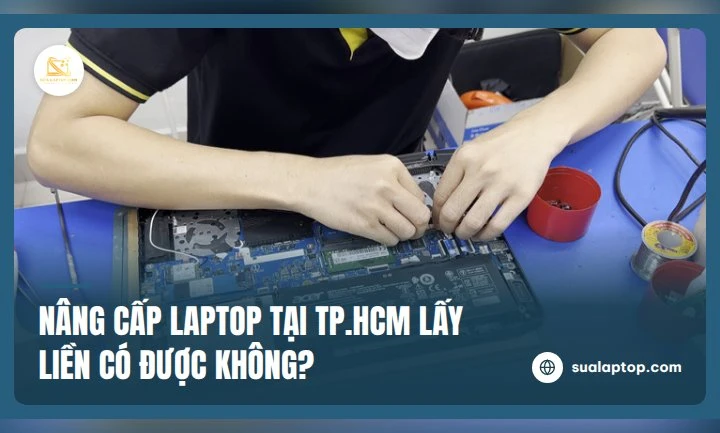

sửa chữa laptop: nguyên nhân và cách xử lý khi laptop tự sập nguồn
Laptop tự sập nguồn liên tục là vấn đề khiến nhiều người dùng cảm thấy bối rối và lo lắng. Khi máy đột ngột tắt, công việc bị gián đoạn, dữ liệu có thể mất và thậm chí phần cứng cũng bị hỏng. Bài viết dưới đây sẽ phân tích chi tiết các nguyên nhân phổ biến và đưa ra các bước xử lý thực tế, giúp bạn khắc phục sự cố nhanh chóng.
Nguyên nhân phần cứng
1. Quá nhiệt – Khi hệ thống tản nhiệt không hoạt động hiệu quả, CPU và GPU sẽ đạt nhiệt độ cao, dẫn tới việc máy tự bảo vệ bằng cách tắt nguồn. Nguyên nhân thường gặp là bụi bám trên quạt, tản nhiệt hoặc keo tản nhiệt đã cũ.
2. Pin yếu hoặc hỏng – Pin không còn khả năng cung cấp đủ điện áp ổn định, đặc biệt khi laptop hoạt động ở mức tải cao, sẽ khiến máy ngắt nguồn đột ngột. Thông thường pin sẽ phồng lên, mất dung lượng nhanh hoặc không còn giữ điện sau một thời gian ngắn.
3. Bo mạch nguồn (DC‑IN) hoặc adapter – Nếu bộ nguồn hoặc cáp sạc có vấn đề (đứ, lỏng, hỏng điện áp), laptop sẽ không nhận đủ năng lượng và sẽ tắt ngay khi điện áp giảm.
4. RAM lỗi – Lỗi ở thanh RAM, hoặc khe cắm không chặt, có thể gây ra hiện tượng máy khởi động lại hoặc tắt nguồn mà không có bất kỳ thông báo nào.
Nguyên nhân phần mềm
1. Driver không tương thích – Khi driver thiết bị, đặc biệt là driver đồ họa hoặc chipset, không được cập nhật đúng phiên bản, hệ thống có thể gặp xung đột và dẫn tới việc tắt nguồn.
2. Hệ điều hành bị lỗi – Các bản cập nhật Windows hoặc macOS chưa được cài đặt đầy đủ, hoặc có file hệ thống hỏng, có thể gây ra hiện tượng sập nguồn đột ngột.
3. Phần mềm độc hại – Virus, trojan hoặc phần mềm gián điệp có thể làm tiêu thụ tài nguyên hệ thống quá mức, khiến CPU quá tải và máy tắt.
Các bước kiểm tra và xử lý
- Kiểm tra nguồn điện
- Đảm bảo adapter và cáp sạc không bị gãy, lỏng.
- Thử cắm nguồn vào ổ cắm khác hoặc dùng bộ sạc thay thế.
- Nếu máy vẫn tắt khi dùng pin, hãy rút pin ra và chạy bằng nguồn AC để xác định vấn đề.
- Làm sạch quạt và tản nhiệt
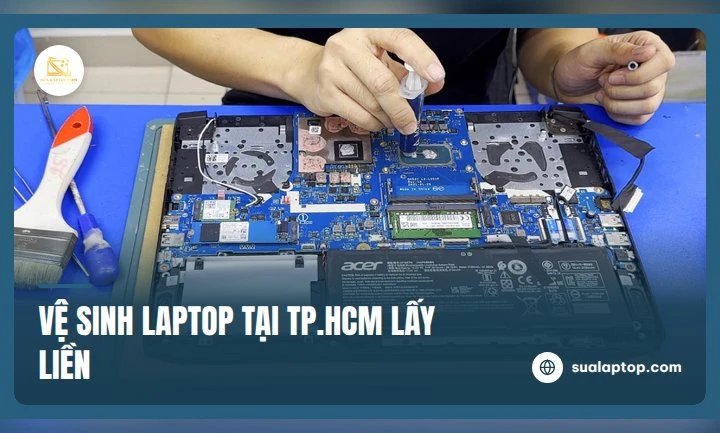
- Tắt máy, tháo nắp lưng, dùng cọ mềm hoặc bình khí nén thổi sạch bụi.
- Thay keo tản nhiệt nếu đã cũ (thường sau 2‑3 năm sử dụng).
- Kiểm tra tốc độ quạt bằng phần mềm như HWMonitor; nếu quạt không quay, cần thay mới.
- Kiểm tra và thay pin
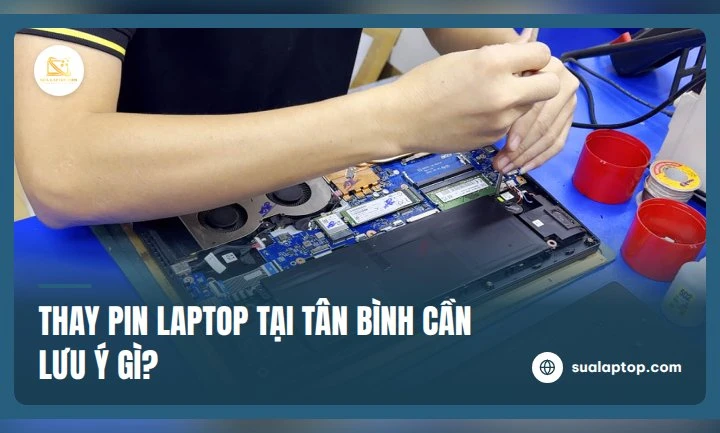
- Sử dụng phần mềm BatteryInfoView (Windows) hoặc CoconutBattery (macOS) để xem sức khỏe pin.
- Nếu sức khỏe dưới 30 % hoặc có hiện tượng phồng, nên thay pin mới.
- Kiểm tra RAM
- Tháo RAM ra, làm sạch đầu cắm, lắp lại chắc chắn.
- Chạy công cụ MemTest86 (hoặc Windows Memory Diagnostic) để kiểm tra lỗi.
- Nếu phát hiện lỗi, thay RAM mới hoặc thay khe cắm nếu cần.
- Cập nhật driver và hệ điều hành
- Truy cập trang hỗ trợ của nhà sản xuất (Dell, HP, Lenovo, Apple…) tải driver mới nhất.
- Cài đặt bản cập nhật Windows Update hoặc macOS Catalina/Big Sur trở lên.
- Quét virus và phần mềm độc hại
- Sử dụng phần mềm diệt virus uy tín (Kaspersky, Bitdefender, Malwarebytes) để quét toàn bộ hệ thống.
- Xóa các phần mềm không rõ nguồn gốc, tắt các chương trình khởi động tự động không cần thiết.
- Reset BIOS/UEFI
- Vào BIOS, chọn “Load Default Settings” và lưu lại.
- Nếu BIOS có tùy chọn “Secure Boot” hoặc “Fast Boot”, hãy tắt tạm thời để kiểm tra.
- Kiểm tra ổ cứng / SSD
- Dùng CrystalDiskInfo (Windows) hoặc Disk Utility (macOS) kiểm tra sức khỏe SMART.
- Nếu có lỗi “Reallocated Sectors Count” cao, nên sao lưu dữ liệu và thay ổ mới.
Lưu ý khi thực hiện tự sửa chữa
• Luôn tắt nguồn và rút pin (nếu có thể) trước khi mở máy. • Đối với laptop có pin không tháo rời, chỉ nên mở khi có kinh nghiệm hoặc mang đến trung tâm dịch vụ. • Khi thay keo tản nhiệt, dùng keo chất lượng cao (Arctic MX‑4, Thermal Grizzly) và bôi một lớp mỏng, đồng đều. • Nếu không chắc chắn về quy trình, nên nhờ kỹ thuật viên có chứng nhận để tránh làm hỏng linh kiện.
Đối tượng nên mang laptop tới trung tâm
Nếu bạn đã thử các bước trên mà máy vẫn tiếp tục sập nguồn, hoặc không tự tin thực hiện các thao tác phần cứng, hãy đưa máy tới trung tâm sửa chữa laptop chuyên nghiệp. Đội ngũ kỹ thuật viên có kinh nghiệm sẽ thực hiện kiểm tra toàn diện, chẩn đoán nhanh và đề xuất giải pháp tối ưu.
Ví dụ, khi bạn mang máy tới cửa hàng, nhân viên sẽ:
- Kiểm tra nguồn điện và pin bằng thiết bị đo điện áp.
- Thực hiện stress test CPU/GPU để xác định mức nhiệt thực tế.
- Kiểm tra toàn bộ phần mềm, driver và thực hiện cập nhật nếu cần.
- Thay thế linh kiện (quạt, keo, pin, RAM, ổ cứng) theo chuẩn nhà sản xuất.
Đối với người dùng MacBook, quy trình sửa chữa macbook có một số khác biệt:
- Pin và bo mạch logic thường được gắn liền, thay thế đòi hỏi kỹ thuật cao hơn.
- Apple không cho phép người dùng tự mở máy, vì vậy nên mang tới các trung tâm được Apple ủy quyền.
Nếu bạn đang tìm kiếm sửa chữa laptop uy tín, hãy lựa chọn đơn vị có chứng nhận, kinh nghiệm trên 5 năm và phản hồi tích cực từ khách hàng.
Biện pháp phòng ngừa để tránh laptop tự sập nguồn
- Đặt máy trên bề mặt cứng, thoáng khí; tránh dùng trên giường hoặc gối.
- Thường xuyên vệ sinh quạt và khe thoát khí, ít nhất mỗi 6‑12 tháng một lần.
- Không để pin hết 0 % liên tục; nên sạc khi còn khoảng 20‑30 %.
- Giữ hệ điều hành và driver luôn ở phiên bản mới nhất.
- Tránh cài đặt phần mềm không rõ nguồn gốc, đặc biệt là các công cụ tối ưu hệ thống không đáng tin cậy.
Thực hiện những biện pháp trên sẽ giảm thiểu đáng kể nguy cơ laptop tự sập nguồn, kéo dài tuổi thọ thiết bị và duy trì hiệu suất làm việc ổn định.
Cuối cùng, khi gặp phải sự cố khó giải quyết, đừng ngần ngại nhờ đến dịch vụ sửa chữa laptop chuyên nghiệp. Việc bảo trì định kỳ và thay thế linh kiện kịp thời sẽ giúp bạn yên tâm hơn trong quá trình sử dụng.
SUALAPTOP.COM
Địa chỉ: 861 Lạc Long Quân, phường 10, Tân Bình, Thành phố Hồ Chí Minh
Hotline: 0934 567 628
Điện thoại: 0934 567 628
Email: sualaptop.info@gmail.com
Website: https://sualaptop.com/lien-he/